[Laravel]プロジェクトの作成
公開日:2026-02-13
更新日:2026-02-13
更新日:2026-02-13
1. 概要
Laravel のプロジェクトを作成します。
2. 環境構築
2.1 XAMPP のインストール
Apache と PHP が動く環境がない場合は、
「XAMPP のインストール」を参考にして XAMPP をインストールしてください。
「XAMPP のインストール」を参考にして XAMPP をインストールしてください。
2.2 Composer のインストール
「Composer のインストール」を参考にして Composer をインストールしてください。
2.3 Node.js のインストール
「Node.js のインストール」を参考にして Node.js をインストールしてください。
2.4 Volta のインストール
複数のバージョンの Node.js を使う場合は、「Volta で Node.js のバージョンの切り替え」を参考にして Volta をインストールしてください。
1つのバージョンの Node.js を使う場合は、インストールしなくても構いません。必要になった際にインストールしてください。
1つのバージョンの Node.js を使う場合は、インストールしなくても構いません。必要になった際にインストールしてください。
2.5 SQLite のツールのインストール
「SQLite のツールのインストール」を参考にして SQLite のツールをインストールしてください。
2.6 VS Code(Visual Studio Code)のインストール
「Visual Studio Code(VS Code) のインストール」を参考にして VS Code をインストールしてください。
2.7 laravel/installer のインストール
Laravel のプロジェクトを作成するためのパッケージをインストールします。
次に、laravel/installer のコマンドがどこからでも使用できるようにするため、インストールされた場所にパスを通します。
インストールされたパスは次のコマンドで確認できます。
表示されたパスを環境変数の path に追加します。
次のコマンドでバージョンが表示されれば OK です。
コマンド
composer global require laravel/installer次に、laravel/installer のコマンドがどこからでも使用できるようにするため、インストールされた場所にパスを通します。
インストールされたパスは次のコマンドで確認できます。
コマンド
composer global config bin-dir --absolute実行結果
C:/Users/{ユーザ名}/AppData/Roaming/Composer/vendor/bin表示されたパスを環境変数の path に追加します。
次のコマンドでバージョンが表示されれば OK です。
コマンド
laravel --version3. Laravel のプロジェクトの作成
次のコマンドで Laravel のプロジェクトを作成します。
上記コマンドを実行すると、途中でいくつか質問されます。
今回は次のように回答しました。
どのスターターキットをインストールしますか?
どの認証プロバイダーを好みますか?
workos はクラウドサービスの認証機能です。
どのテスト フレームワークを好みますか?
AI 支援コーディングを改善するために Laravel Boost をインストールしますか?
no のままでも AI エージェントは使用できます。
npm install と npm run build を実行しますか?
JavaScript や CSS を修正した場合は、自分で「npm run build」する必要があります。
プロジェクトが作成されると、最後に次のコマンドが表示されるので実行します。
composer run dev は、次の 4つのコマンドを実行してくれます。
http://127.0.0.1:8000 にアクセスすると、Laravel のプロジェクトが表示されます。

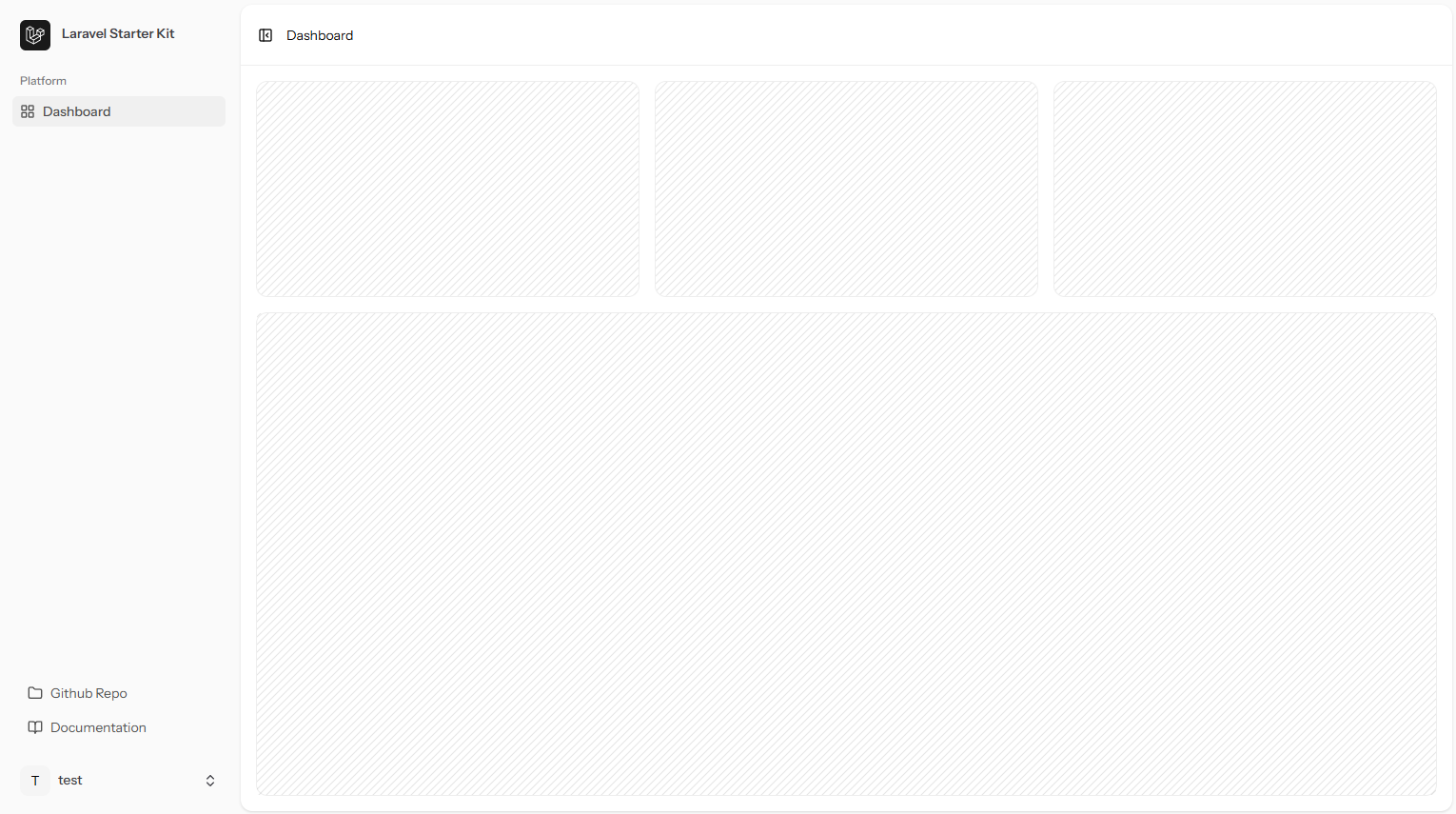
ユーザ登録してログインするとダッシュボードが表示されます。
コマンド
cd D:/xampp/htdocs     # プロジェクトを作成するフォルダをカレントにする

laravel new sample001  # プロジェクトの作成
上記コマンドを実行すると、途中でいくつか質問されます。
今回は次のように回答しました。
どのスターターキットをインストールしますか?
コマンド
 Which starter kit would you like to install? [None]:
  [none    ] None
  [react   ] React
  [vue     ] Vue
  [livewire] Livewire
 > vue
どの認証プロバイダーを好みますか?
コマンド
 Which authentication provider do you prefer? [Laravel's built-in authentication]:
  [laravel] Laravel's built-in authentication
  [workos ] WorkOS (Requires WorkOS account)
  [none   ] No authentication scaffolding
> laravelworkos はクラウドサービスの認証機能です。
どのテスト フレームワークを好みますか?
コマンド
 Which testing framework do you prefer? [Pest]:
  [0] Pest
  [1] PHPUnit
 > 0
AI 支援コーディングを改善するために Laravel Boost をインストールしますか?
コマンド
 Do you want to install Laravel Boost to improve AI assisted coding? (yes/no) [yes]:
> yesno のままでも AI エージェントは使用できます。
npm install と npm run build を実行しますか?
コマンド
 Would you like to run npm install and npm run build? (yes/no) [yes]:
> yesJavaScript や CSS を修正した場合は、自分で「npm run build」する必要があります。
プロジェクトが作成されると、最後に次のコマンドが表示されるので実行します。
コマンド
➜ cd sample001
➜ composer run dev
composer run dev は、次の 4つのコマンドを実行してくれます。
コマンド
php artisan serve
→ Laravel のローカル開発サーバーの起動(http://127.0.0.1:8000 で Laravel のプロジェクトにアクセスできる)

npm run dev
→ Vite の開発サーバーの起動(ホットモジュールリロード対応で、CSS/JS/Blade変更時に自動リロード)

php artisan queue:listen --tries=1
→ キューをリアルタイムで処理(メール送信やバッチ処理)

php artisan pail --timeout=0
→ Laravel Pail(ログ監視ツール)でログをリアルタイムに表示
http://127.0.0.1:8000 にアクセスすると、Laravel のプロジェクトが表示されます。
ユーザ登録してログインするとダッシュボードが表示されます。

