[Web]XAMPP のインストール
公開日:2026-02-13
更新日:2026-02-13
更新日:2026-02-13
1. 概要
XAMPP をインストールして、WebサーバのApache、PHP、MariaDB が使えるようにします。
2. XAMPP のインストール
XAMPP 公式サイト にアクセスします。
トップページの 「Windows 向け XAMPP」 をクリックするか、ダウンロードページの Windows 向けの「ダウンロード (64 bit)」をクリックします。
sourceforge.net と言うサイトが別タブで開き、数秒後にインストーラーのダウンロードが開始されます。
zip 形式で欲しい場合は、ダウンロードページの「その他のダウンロード」の「XAMPP Windows」から、各バージョンの zip がダウンロードできます。
ダウンロード後、インストーラーを実行します。
インストール先は、今回は d:\xampp にしました。
zip をダウンロードした場合は、解凍後、xampp 直下の setup_xampp.bat を実行してください。各ファイルのパスが調整されます。
xampp フォルダを移動した場合は、再度 setup_xampp.bat を実行してください。
トップページの 「Windows 向け XAMPP」 をクリックするか、ダウンロードページの Windows 向けの「ダウンロード (64 bit)」をクリックします。
sourceforge.net と言うサイトが別タブで開き、数秒後にインストーラーのダウンロードが開始されます。
zip 形式で欲しい場合は、ダウンロードページの「その他のダウンロード」の「XAMPP Windows」から、各バージョンの zip がダウンロードできます。
ダウンロード後、インストーラーを実行します。
インストール先は、今回は d:\xampp にしました。
zip をダウンロードした場合は、解凍後、xampp 直下の setup_xampp.bat を実行してください。各ファイルのパスが調整されます。
xampp フォルダを移動した場合は、再度 setup_xampp.bat を実行してください。
3. Apache と MariaDB の起動
xampp フォルダ配下の xampp_start.exe を実行すると、Apache と MariaDB(MySQL がベース) が起動します。
この時に表示される黒いウィンドウは閉じないようにしてください。
最初に、Apache や MariaDB が通信をして良いかどうかの確認画面が出る場合は、「許可する」にします。
Apache と MariaDB を終了する場合は、xampp_stop.exe を実行します。
xampp-control.exe を実行して、コントロールパネルで Apache と MariaDB の起動や停止をすることもできます。
実行すると、コントロールパネルは右下の通知領域に入ります。何度も起動しないように注意してください。
また、MariaDB を使う場合は、最初に MariaDB の root ユーザのパスワードを設定します。
MariaDB を起動して、コマンドプロンプトで次のコマンドを実行してください。パスは環境に合わせてください。
パスワードを設定後、次のコマンドで Mariadb に接続できればOKです。
この時に表示される黒いウィンドウは閉じないようにしてください。
最初に、Apache や MariaDB が通信をして良いかどうかの確認画面が出る場合は、「許可する」にします。
Apache と MariaDB を終了する場合は、xampp_stop.exe を実行します。
xampp-control.exe を実行して、コントロールパネルで Apache と MariaDB の起動や停止をすることもできます。
実行すると、コントロールパネルは右下の通知領域に入ります。何度も起動しないように注意してください。
また、MariaDB を使う場合は、最初に MariaDB の root ユーザのパスワードを設定します。
MariaDB を起動して、コマンドプロンプトで次のコマンドを実行してください。パスは環境に合わせてください。
コマンド
cd D:\xampp\mysql\bin
mysqladmin -u root password {新しいパスワード}
パスワードを設定後、次のコマンドで Mariadb に接続できればOKです。
コマンド
mysql -u root -p4. PHP にパスを通す
ターミナルでどこでも PHP が使えるようにするため、PHP にパスを通します。
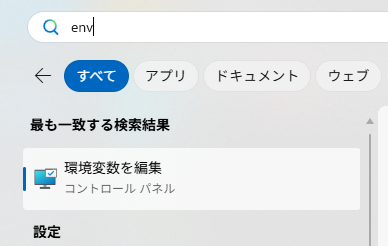
Windows の左下のアイコンをクリック、「env」または「環境変数」で検索して、「環境変数を編集」をクリック。
ユーザー環境変数の「Path」を選択して「編集」をクリック。

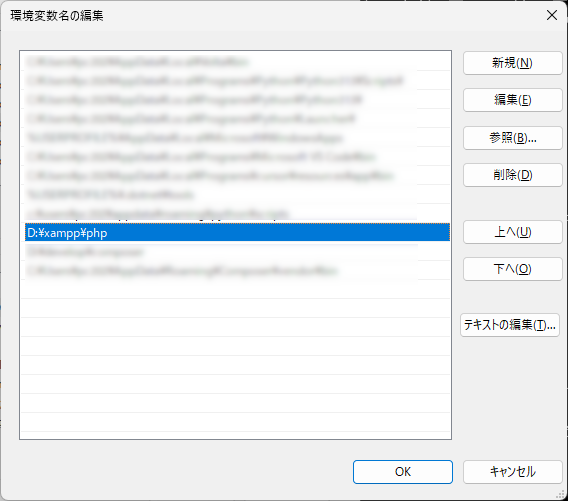
「新規」を押して、php.exe があるフォルダのパスを設定する。
ターミナルで任意のディレクトリで次のコマンドを実行してバージョンが表示されれば OK です。
Windows の左下のアイコンをクリック、「env」または「環境変数」で検索して、「環境変数を編集」をクリック。
ユーザー環境変数の「Path」を選択して「編集」をクリック。
「新規」を押して、php.exe があるフォルダのパスを設定する。
ターミナルで任意のディレクトリで次のコマンドを実行してバージョンが表示されれば OK です。
コマンド
php -v
