< 前の記事
ブランチの運用方法について
[Git]VS Code で GitHub を使ったソース管理
公開日:2026-03-10
更新日:2026-03-10
更新日:2026-03-10
1. 概要
VS Code で GitHub を使ってソース管理をします。
2. リポジトリの作成とローカルとの関連付け
VS Code は裏では git を使うため、事前に GitHub と連携させる必要があります。
Git と GitHub との連携 を参考にして、コマンドベースで GitHub と連携できるようにします。
新規の場合
Git と GitHub との連携 を参考にして、コマンドベースで GitHub と連携できるようにします。
新規の場合
コマンド
[GitHub]
 1. リポジトリの作成

[Local]
 1. プロジェクトのフォルダ作成

 2. 作成したフォルダでコマンドの実行(GitHub に表示されるコマンド)
    echo "# test" >> README.md
    git init
    git add README.md
    git commit -m "first commit"
    git branch -M main
    git remote add origin git@github.com:{GitHubユーザ名}/{リポジトリ名}.git
    git push -u origin main

[GitHub]
  リポジトリに README.md が追加されれば OK
3. ファイルの変更、ステージング、コミット、プッシュ
3.1 ファイルの変更
README.md に hello を追加して保存、
アクティビティバー(左の縦のメニュー)のソース管理(上から2番目)をクリックすると、
変更欄に README.md が表示されます。
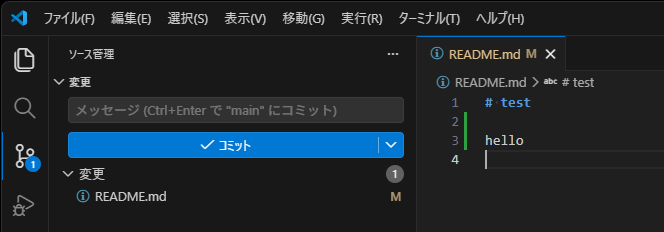
アクティビティバー(左の縦のメニュー)のソース管理(上から2番目)をクリックすると、
変更欄に README.md が表示されます。
3.2 ステージング
ファイルの右側の「+」をクリックすると、ステージングされます。
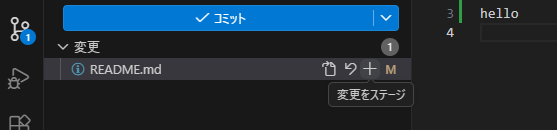
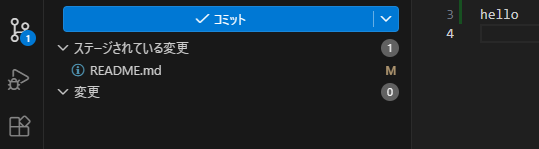
「ステージされている変更」に表示されます。
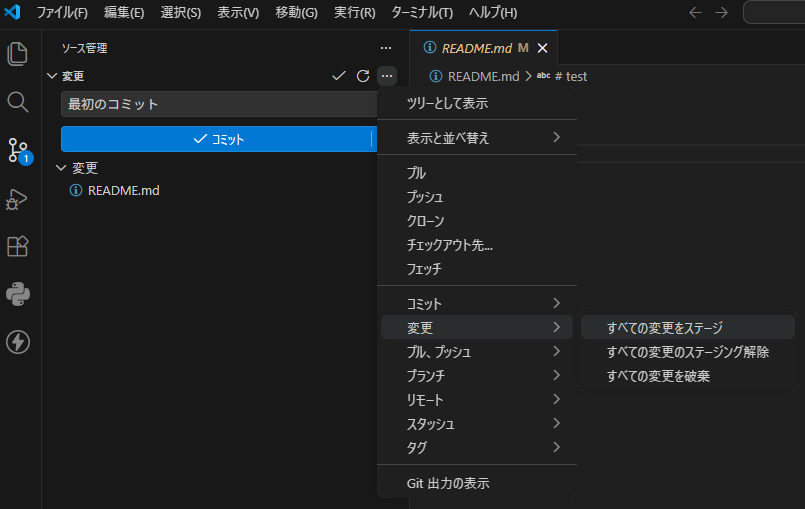
または、メニューの「すべての変更をステージ」や、ターミナルで「git add .」を実行しても、ステージングできます。
「ステージされている変更」に表示されます。
または、メニューの「すべての変更をステージ」や、ターミナルで「git add .」を実行しても、ステージングできます。
3.3 コミット
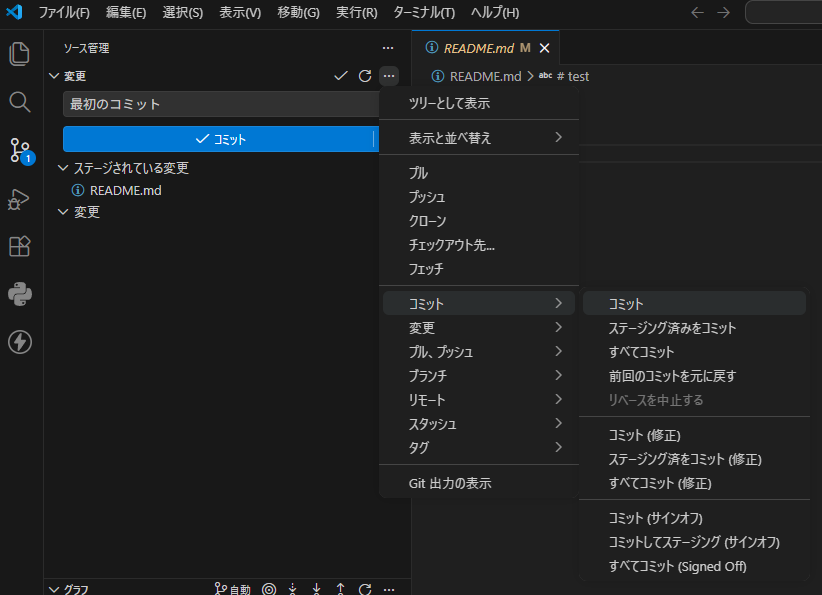
メッセージを入力して、コミットボタンをクリック、またはメニューの「コミット」をクリックします。
3.4 プッシュ
「変更の同期」またはメニューの「プッシュ」でプッシュできます。
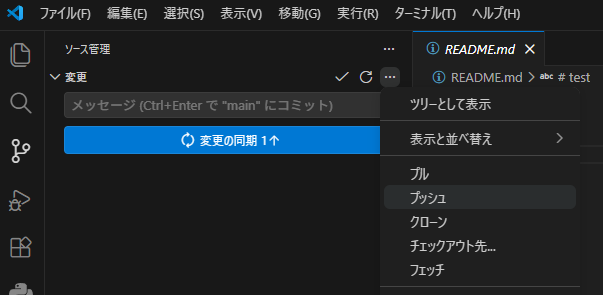
鍵にパスフレーズを設定している場合は、画面上部中央にパスフレーズを入力してください。
GitHub に変更が反映されていれば OK です。
また、「変更の同期」はプルも行われるので注意してください。
鍵にパスフレーズを設定している場合は、画面上部中央にパスフレーズを入力してください。
GitHub に変更が反映されていれば OK です。
また、「変更の同期」はプルも行われるので注意してください。
4. フェッチ、比較、プル
GitHub の編集機能でファイルを変更します。

メニューの「フェッチ」をクリックします。

左下の「グラフ」で GitHub(origin/main)に変更があることがわかります。
また、ファイルをクリックすると、変更を比較できます。
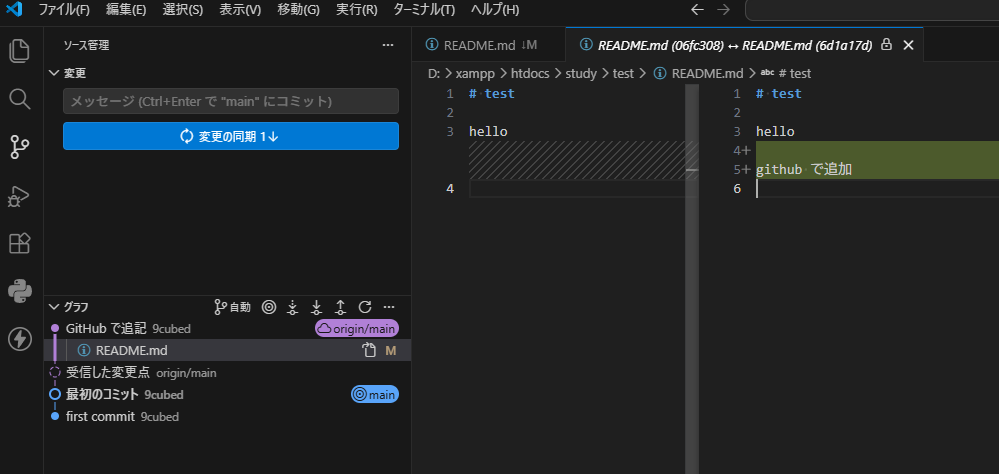
取り込んでも問題ない場合は、「変更の同期」をクリック、またはメニューの「プル」をクリックします。
成功すると、ファイルが更新され、main と origin/main の位置が同じになります。

メニューの「フェッチ」をクリックします。
左下の「グラフ」で GitHub(origin/main)に変更があることがわかります。
また、ファイルをクリックすると、変更を比較できます。
取り込んでも問題ない場合は、「変更の同期」をクリック、またはメニューの「プル」をクリックします。
成功すると、ファイルが更新され、main と origin/main の位置が同じになります。
5. コンフリクト
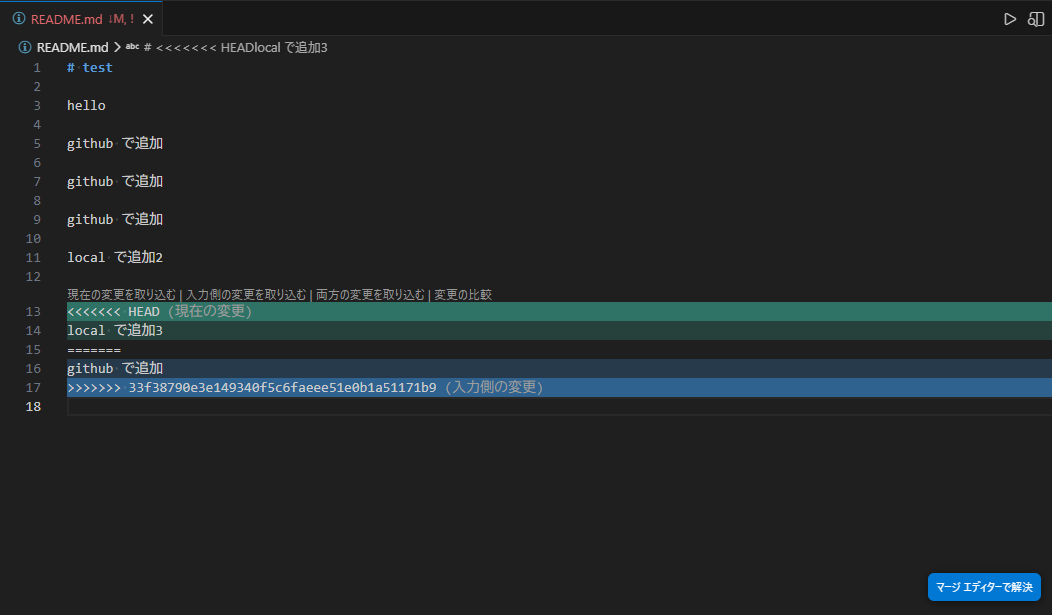
プルした時にコンフリクトが発生した場合は、
「両方の変更を取り込む」などをクリックするか、
直接エディターで「<<<<<<< HEAD」などを手動で削除して解決します。
「両方の変更を取り込む」などをクリックするか、
直接エディターで「<<<<<<< HEAD」などを手動で削除して解決します。
6. ブランチ
6.1 ブランチの作成

6.2 ブランチの切り替え
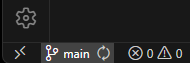
画面左下の「main」(現在のブランチ)をクリックすると、画面上部中央にブランチのリストが出て変更できます。
6.3 マージ
別のブランチの変更を取り込みたい場合は、
まず反映させたいブランチに切り替えます。
そして、メニューのマージで、変更を含んだブランチを選択します。
まず反映させたいブランチに切り替えます。
そして、メニューのマージで、変更を含んだブランチを選択します。
< 前の記事
ブランチの運用方法について

