次の記事 >
Volta で Node.js のバージョンの切り替え
[Node.js]Node.js のインストール
公開日:2025-12-19
更新日:2025-12-19
更新日:2025-12-19
1. 概要
Node.js を Windows にインストールします。
2. インストール
Node.js 公式サイト のダウンロードページにアクセスします。
Node.js の複数のバージョンを使用しない場合は、「Windows インストーラー(.msi)」をクリックして、インストールしてください。
今回は、複数のバージョンの Node.js を使用できるようにするため、
「スタンドアローンのバイナリー (.zip)」をクリックして、zip をダウンロードします。
zip がダウンロードできたら解凍します。
解凍したフォルダの中に、node_modules と言うフォルダがあるので、
node_modules の 1 つ上のフォルダを、管理しやすい場所に移動します。
今回は次のようなフォルダ構成にしました。
Node.js の複数のバージョンを使用しない場合は、「Windows インストーラー(.msi)」をクリックして、インストールしてください。
今回は、複数のバージョンの Node.js を使用できるようにするため、
「スタンドアローンのバイナリー (.zip)」をクリックして、zip をダウンロードします。
zip がダウンロードできたら解凍します。
解凍したフォルダの中に、node_modules と言うフォルダがあるので、
node_modules の 1 つ上のフォルダを、管理しやすい場所に移動します。
今回は次のようなフォルダ構成にしました。
フォルダ構成
D:
└─ develop
     └─ node-v24.12.0-win-x64
          └─ node_modules
3. Node.js にパスを通す
任意のカレントディレクトリで Nodo.js を使用できるようにするため、Nodo.js にパスを通します。
【注意】複数の Nodo.js を使用する場合は、バッチファイルで動的にパスを通したり、Volta(Volta で Node.js のバージョンの切り替え)などを使用してください。
ファイル名を指定して実行で「sysdm.cpl」を実行、
または、Windows の「設定」→「システム」→「バージョン情報」→「システムの詳細設定」をクリックします。
システムのプロパティの詳細設定タブの「環境変数」をクリックして、ユーザー環境変数の Path に、node.exe があるフォルダのパスを追加します。
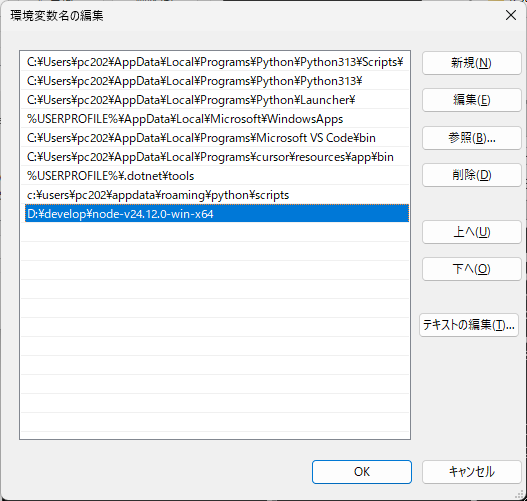
ターミナルで次のコマンドを実行してバージョンが表示されれば OK です。
【注意】複数の Nodo.js を使用する場合は、バッチファイルで動的にパスを通したり、Volta(Volta で Node.js のバージョンの切り替え)などを使用してください。
ファイル名を指定して実行で「sysdm.cpl」を実行、
または、Windows の「設定」→「システム」→「バージョン情報」→「システムの詳細設定」をクリックします。
システムのプロパティの詳細設定タブの「環境変数」をクリックして、ユーザー環境変数の Path に、node.exe があるフォルダのパスを追加します。
ターミナルで次のコマンドを実行してバージョンが表示されれば OK です。
コマンド
node -v4. Node.js が実行可能なターミナル起動ファイルの作成
複数のバージョンの Node.js を使用したい場合や、システムのプロパティで環境変数を設定したくない場合は、
バッチファイルを作成して、動的に Nodo.js にパスを通します。
この場合、Node.js を使う時は、必ず起動ファイルでターミナルを起動して、その中で使う必要があります。
PowerShell版
D:/develop/node-v24.12.0-win-x64/develop.ps1
または
コマンドプロンプト版
D:/develop/node-v24.12.0-win-x64/develop.bat
上記ファイルを実行して、任意のディレクトリで「node -v」を実行してバージョンが表示されれば OK です。
node が認識されていない場合は、起動ファイル内の PATH と実際の node.js のパスを確認してください。
ターミナルがすぐに終了してしまう場合は、
先にターミナルを起動して、その中でファイルを実行してエラー内容を確認してください。
PowerShell が権限により実行できない場合は、「.ps1(PowerShellスクリプト)を実行可能にする」を参考にして権限を変更してください。
また、PowerShell の場合は、npm.ps1 と npx.ps1 のプロパティを開いて、「許可する」にしてください。

バッチファイルを作成して、動的に Nodo.js にパスを通します。
この場合、Node.js を使う時は、必ず起動ファイルでターミナルを起動して、その中で使う必要があります。
PowerShell版
D:/develop/node-v24.12.0-win-x64/develop.ps1
コマンド
$env:PATH += ";D:\develop\node-v24.12.0-win-x64"

powershell -NoExit
または
コマンドプロンプト版
D:/develop/node-v24.12.0-win-x64/develop.bat
コマンド
set PATH=%PATH%;D:\develop\node-v24.12.0-win-x64;

cmd /K
上記ファイルを実行して、任意のディレクトリで「node -v」を実行してバージョンが表示されれば OK です。
node が認識されていない場合は、起動ファイル内の PATH と実際の node.js のパスを確認してください。
ターミナルがすぐに終了してしまう場合は、
先にターミナルを起動して、その中でファイルを実行してエラー内容を確認してください。
PowerShell が権限により実行できない場合は、「.ps1(PowerShellスクリプト)を実行可能にする」を参考にして権限を変更してください。
また、PowerShell の場合は、npm.ps1 と npx.ps1 のプロパティを開いて、「許可する」にしてください。
次の記事 >
Volta で Node.js のバージョンの切り替え

