次の記事 >
仮想環境の作成
[Python]Python のインストール
公開日:2025-12-11
更新日:2025-12-11
更新日:2025-12-11
1. 概要
Windows に Python をインストールします。
2. ダウンロード
Python の公式サイト の ダウンロードページ にアクセスします。
64bit版の Windows の場合は、「Stable Releases」の下にある「Download Windows installer (64-bit)」をクリックして、インストーラーをダウンロードします。
今回は python-3.13.9-amd64.exe がダウンロードされました。
64bit版の Windows の場合は、「Stable Releases」の下にある「Download Windows installer (64-bit)」をクリックして、インストーラーをダウンロードします。
今回は python-3.13.9-amd64.exe がダウンロードされました。
3. インストール
ダウンロードしたインストーラーを実行します。

「Add python.exe to PATH」にチェックを付けると、ユーザー環境変数の Path に、Python のパスが追加されます。
今回はチェックしました。
チェックしてインストールすると、次の環境変数が追加されます。
もしバッチファイルなどで自分でパスを追加する場合は、pip.exe が入っている Scripts も追加してください。
「Install Now」をクリックしてインストールします。
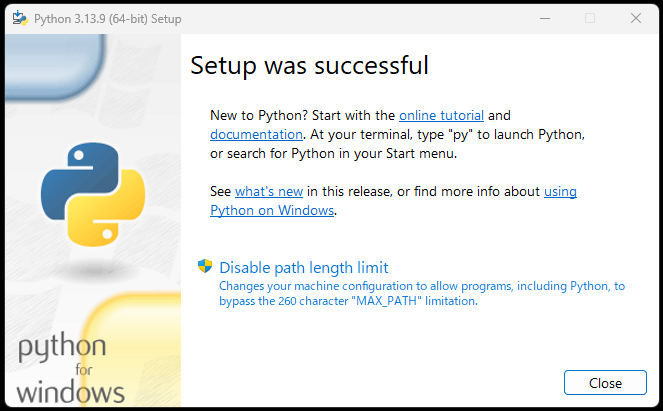
インストールが完了すると、完了画面に「Disable path length limit」と表示される場合があります。
これをクリックすると、フルパスが 260 文字を超えてもエラーにならなくなります。
Python ではパスが長くなる傾向があることから、今回はクリックしました。
コマンドプロンプトで次のコマンドを実行して、バージョンが表示されればOKです。
「Add python.exe to PATH」にチェックを付けると、ユーザー環境変数の Path に、Python のパスが追加されます。
今回はチェックしました。
チェックしてインストールすると、次の環境変数が追加されます。
もしバッチファイルなどで自分でパスを追加する場合は、pip.exe が入っている Scripts も追加してください。
環境変数 の Path
C:\Users\{ユーザ名}\AppData\Local\Programs\Python\Python313\Scripts\
C:\Users\{ユーザ名}\AppData\Local\Programs\Python\Python313\
C:\Users\{ユーザ名}\AppData\Local\Programs\Python\Launcher\
「Install Now」をクリックしてインストールします。
インストールが完了すると、完了画面に「Disable path length limit」と表示される場合があります。
これをクリックすると、フルパスが 260 文字を超えてもエラーにならなくなります。
Python ではパスが長くなる傾向があることから、今回はクリックしました。
コマンドプロンプトで次のコマンドを実行して、バージョンが表示されればOKです。
コマンド
python -V実行結果
Python 3.13.9
次の記事 >
仮想環境の作成

