[Linux]Git for windows のインストール
公開日:2025-11-30
更新日:2025-12-25
更新日:2025-12-25
1. 概要
Git for windows をインストールします。
2. Git for windows のダウンロード
Git for windows の公式 にアクセスして Download をクリックして Git for windows のインストーラをダウンロードします。
3. Git for windows のインストール
ダウンロードしたインストーラを実行します。
基本的には全て Next を押してインストールできます。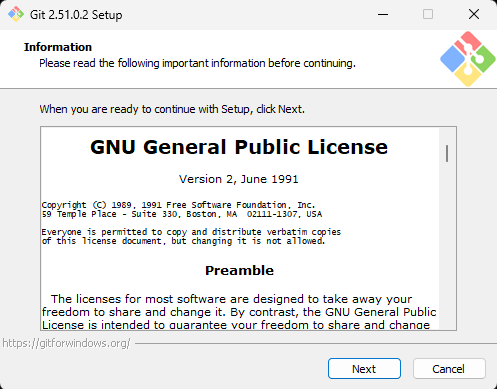


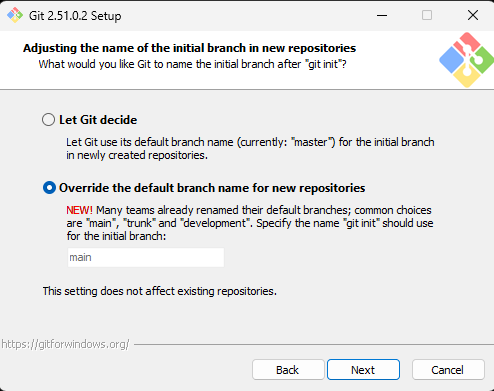
[Default]
「Let Git decide」
デフォルトのブランチ名は master になります。
但し、「master」「slave」は不快感与える可能性があるため、master を使用しないことが多くなっています。
「Override the default branch name for new repositories」を選択すると、
デフォルトのブランチ名を「main」などにできます。
「Use Git from Git Bash only」
環境変数を追加しません。Git のコマンドは、Git Bash(Windows 用の Bash の軽量版)でのみ使えます。
コマンドプロンプトで Git を使う場合は、環境変数の Path に Git のパスを追加する必要があります。
TortoiseGit などのアプリで Git を操作する場合は、こちらを選択しても良いと思います。
[Default]
「Git from the command line and also from 3rd-party software」
環境変数の Path に Git のパスが追加されるため、コマンドプロンプトでも Git が使えます。
「Use Git and optional Unix tools from the Command Prompt」
環境変数の Path に Git\cmd、Git\mingw64\bin、Git\usr\bin が追加されるため、その配下にある Unix のコマンドがコマンドプロンプトで使えます。
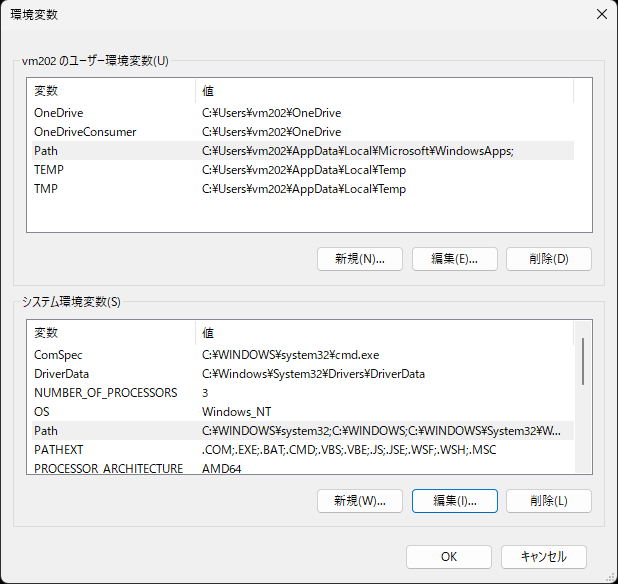
環境変数は、
設定 -> バージョン情報 -> システムの詳細設定 -> 環境変数 -> システム環境変数
の Path で確認できます。
[Default]
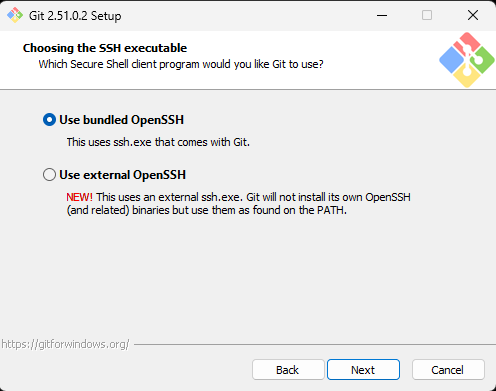
「Use bundled OpenSSH」
Git for Windows に含まれる OpenSSH クライアントを使用します。
「Use external OpenSSH」
外部の OpenSSH クライアントを使用します。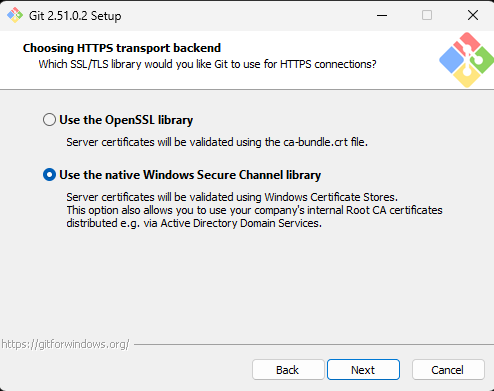
「Use the OpenSSL library」
Git for Windows に入っている OpenSSL ライブラリを使用する。
このライブラリは、Git の証明書ファイル(ca-bundle.crt)を参照します。
[Default]
「Use the Windows Secure Channel library」
Windows のライブラリを使用する。
このライブラリは、Windows の証明書ストアを参照します。
「ファイル名を指定して実行」で「certmgr.msc」を実行すると、Windows で管理している証明書が確認できます。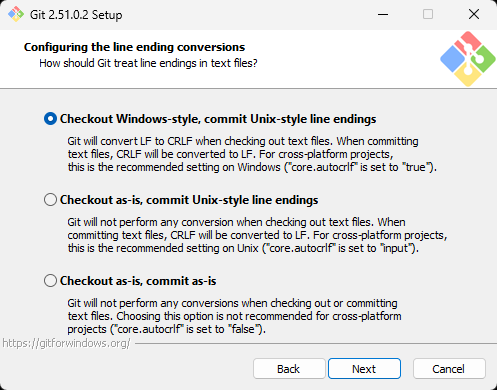
[Default]
「Checkout Windows-style, commit Unix-style line endings」
チェックアウト時に改行コードを CRLF に変換します。コミット時は改行コードを LF に変換します。
バイナリファイルが誤って変換される可能性があるため、.gitattributes ファイルで拡張子ごとにバイナリファイルかどうかを指定する必要があります。
「Checkout as-is, commit Unix-style line endings」
チェックアウト時は改行コードを変換しません。コミット時に改行コードを LF に変換します。
「Checkout as-is, commit as-is」[個人的にはこちらを推奨]
改行コードを自動変換しません。
VS Code などのエディターで、改行コードを LF で保存するようにしてあれば、Git で変換しなくても LF で統一できます。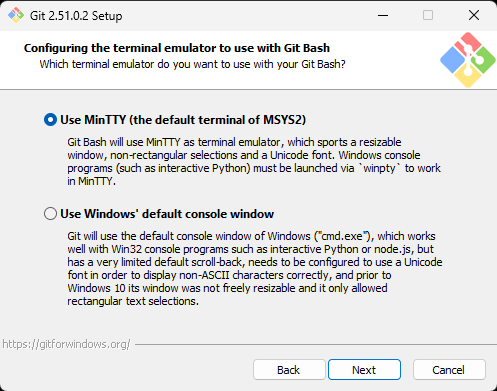
[Default]
「Use MinTTY(the default terminal of MSYS2)」
Mintty で Bash を起動します。
「Use Windows' default console window」
コマンドプロンプトで Bash を起動します。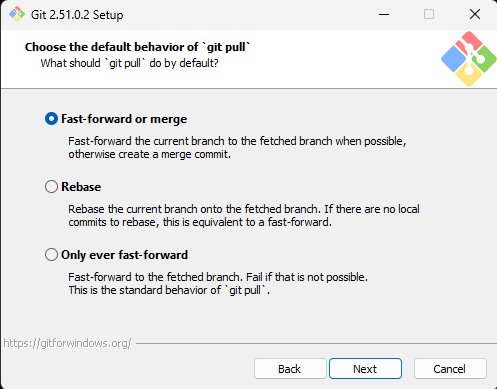
[Default]
「Fast-forward or merge」
リモートリポジトリから最新のコミット情報を取得して、現在のブランチにマージします。
「Rebase」
リモートリポジトリから最新のコミット情報を取得して、その後ろに現在のブランチを再配置します。
「Only ever fast-forward」
リモートリポジトリから最新のコミット情報を取得して、最新のコミットまでポインタを進めます。
現在のブランチにリモートリポジトリにない変更がある場合は、エラーとなります。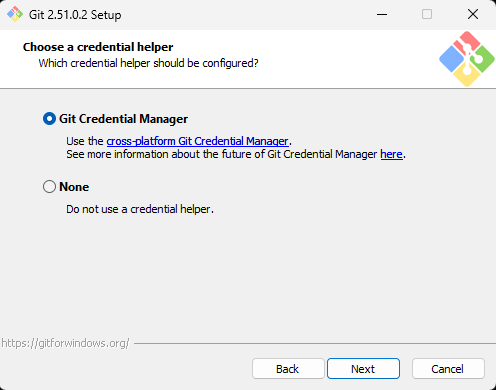
[Default]
「Git Credential Manager」
Git の認証情報を管理するツール。
認証情報を1度入力すると、それ以降は自動的に認証される。
「None」
ツールを使用しない。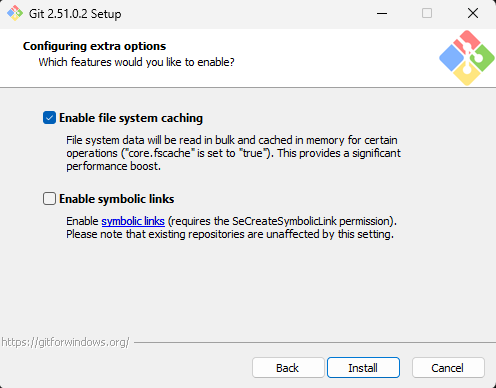
「Enable file system caching」
ファイルシステムの情報をキャッシュして高速化する。
「Enable symbolic links」
チェックを付けた場合、シンボリックリンクをチェックアウトした時に、シンボリックリンクとして認識されます。
チェックをはずした場合、シンボリックリンクはリンク先の実体のファイルとして展開されます。
Windows でシンボリックリンクを使用するには、
設定 -> システム -> 開発者向け -> 開発者モード を ON にします。
基本的には全て Next を押してインストールできます。
3.1 ライセンス
3.2 インストール先のパス
3.3 インストールするコンポーネント
3.4 スタートメニューに作成するフォルダ名
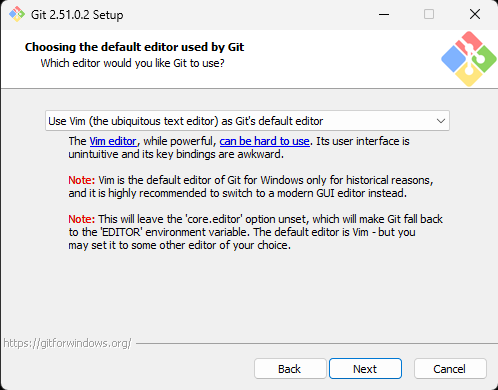
3.5 Git でメッセージを編集する際に使用するエディター
3.6 リポジトリ作成時のデフォルトのブランチ名
[Default]
「Let Git decide」
デフォルトのブランチ名は master になります。
但し、「master」「slave」は不快感与える可能性があるため、master を使用しないことが多くなっています。
「Override the default branch name for new repositories」を選択すると、
デフォルトのブランチ名を「main」などにできます。
3.7 環境変数の追加
「Use Git from Git Bash only」
環境変数を追加しません。Git のコマンドは、Git Bash(Windows 用の Bash の軽量版)でのみ使えます。
コマンドプロンプトで Git を使う場合は、環境変数の Path に Git のパスを追加する必要があります。
TortoiseGit などのアプリで Git を操作する場合は、こちらを選択しても良いと思います。
[Default]
「Git from the command line and also from 3rd-party software」
環境変数の Path に Git のパスが追加されるため、コマンドプロンプトでも Git が使えます。
「Use Git and optional Unix tools from the Command Prompt」
環境変数の Path に Git\cmd、Git\mingw64\bin、Git\usr\bin が追加されるため、その配下にある Unix のコマンドがコマンドプロンプトで使えます。
環境変数は、
設定 -> バージョン情報 -> システムの詳細設定 -> 環境変数 -> システム環境変数
の Path で確認できます。
3.8 使用する OpenSSH の選択
[Default]
「Use bundled OpenSSH」
Git for Windows に含まれる OpenSSH クライアントを使用します。
「Use external OpenSSH」
外部の OpenSSH クライアントを使用します。
3.9 Git が HTTPS 接続で使用するライブラリの選択
「Use the OpenSSL library」
Git for Windows に入っている OpenSSL ライブラリを使用する。
このライブラリは、Git の証明書ファイル(ca-bundle.crt)を参照します。
[Default]
「Use the Windows Secure Channel library」
Windows のライブラリを使用する。
このライブラリは、Windows の証明書ストアを参照します。
「ファイル名を指定して実行」で「certmgr.msc」を実行すると、Windows で管理している証明書が確認できます。
3.10 改行コードの変換
[Default]
「Checkout Windows-style, commit Unix-style line endings」
チェックアウト時に改行コードを CRLF に変換します。コミット時は改行コードを LF に変換します。
バイナリファイルが誤って変換される可能性があるため、.gitattributes ファイルで拡張子ごとにバイナリファイルかどうかを指定する必要があります。
「Checkout as-is, commit Unix-style line endings」
チェックアウト時は改行コードを変換しません。コミット時に改行コードを LF に変換します。
「Checkout as-is, commit as-is」[個人的にはこちらを推奨]
改行コードを自動変換しません。
VS Code などのエディターで、改行コードを LF で保存するようにしてあれば、Git で変換しなくても LF で統一できます。
3.11 Git Bash を起動するターミナル
[Default]
「Use MinTTY(the default terminal of MSYS2)」
Mintty で Bash を起動します。
「Use Windows' default console window」
コマンドプロンプトで Bash を起動します。
3.12 Pull した時の動作
[Default]
「Fast-forward or merge」
リモートリポジトリから最新のコミット情報を取得して、現在のブランチにマージします。
「Rebase」
リモートリポジトリから最新のコミット情報を取得して、その後ろに現在のブランチを再配置します。
「Only ever fast-forward」
リモートリポジトリから最新のコミット情報を取得して、最新のコミットまでポインタを進めます。
現在のブランチにリモートリポジトリにない変更がある場合は、エラーとなります。
3.13 認証情報の管理ツール
[Default]
「Git Credential Manager」
Git の認証情報を管理するツール。
認証情報を1度入力すると、それ以降は自動的に認証される。
「None」
ツールを使用しない。
3.14 その他
「Enable file system caching」
ファイルシステムの情報をキャッシュして高速化する。
「Enable symbolic links」
チェックを付けた場合、シンボリックリンクをチェックアウトした時に、シンボリックリンクとして認識されます。
チェックをはずした場合、シンボリックリンクはリンク先の実体のファイルとして展開されます。
Windows でシンボリックリンクを使用するには、
設定 -> システム -> 開発者向け -> 開発者モード を ON にします。
4. Git Bush の起動
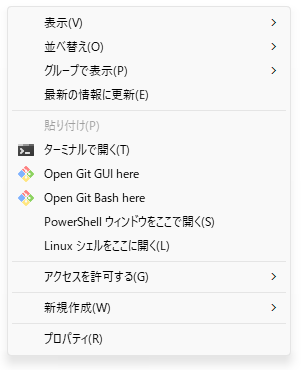
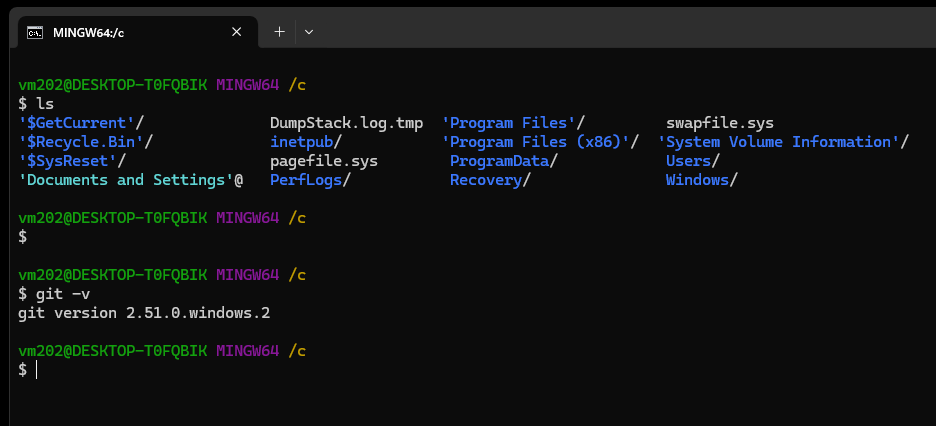
エクスプローラーで右クリックをして、「Open Git Bash here」をクリックすると、Mintty などで Git Bash が起動します。