[Linux]Rocky Linux のインストール
公開日:2025-11-12
更新日:2025-11-12
更新日:2025-11-12
1. 概要
VirtualBox で Rocky Linux の仮想マシンを作成します。
2. Rocky Linux のダウンロード
Rocky Linux の公式 にアクセスして、
Default Images の Rocky Linux 10 の Minimal ISO をダウンロードします。
Default Images の Rocky Linux 10 の Minimal ISO をダウンロードします。
3. 仮想マシンの作成
VirtualBox を起動して「新規」をクリック。
名前:仮想マシン名。何でも良い。今回は「Rocky Linux 10」にしました。
フォルダー:仮想マシンを作成するフォルダのパス。この下に、仮想マシン名のフォルダが作成されて、仮想マシンのファイルが作成されます。
ISOイメージ:ダウンロードした ISO のパスを指定する。
タイプ:Linux
Subtype:Red Hat
バージョン:Red Hat(64-bit)
自動インストールをスキップ:チェックを付けて、自動インストールしないようにする。

メインメモリー:4096MB
プロセッサー数(CPU の数):2

ディスクサイズ:40.38GB

仮想マシンが追加されます。
「設定」でメモリやプロセッサー数を変更できます。
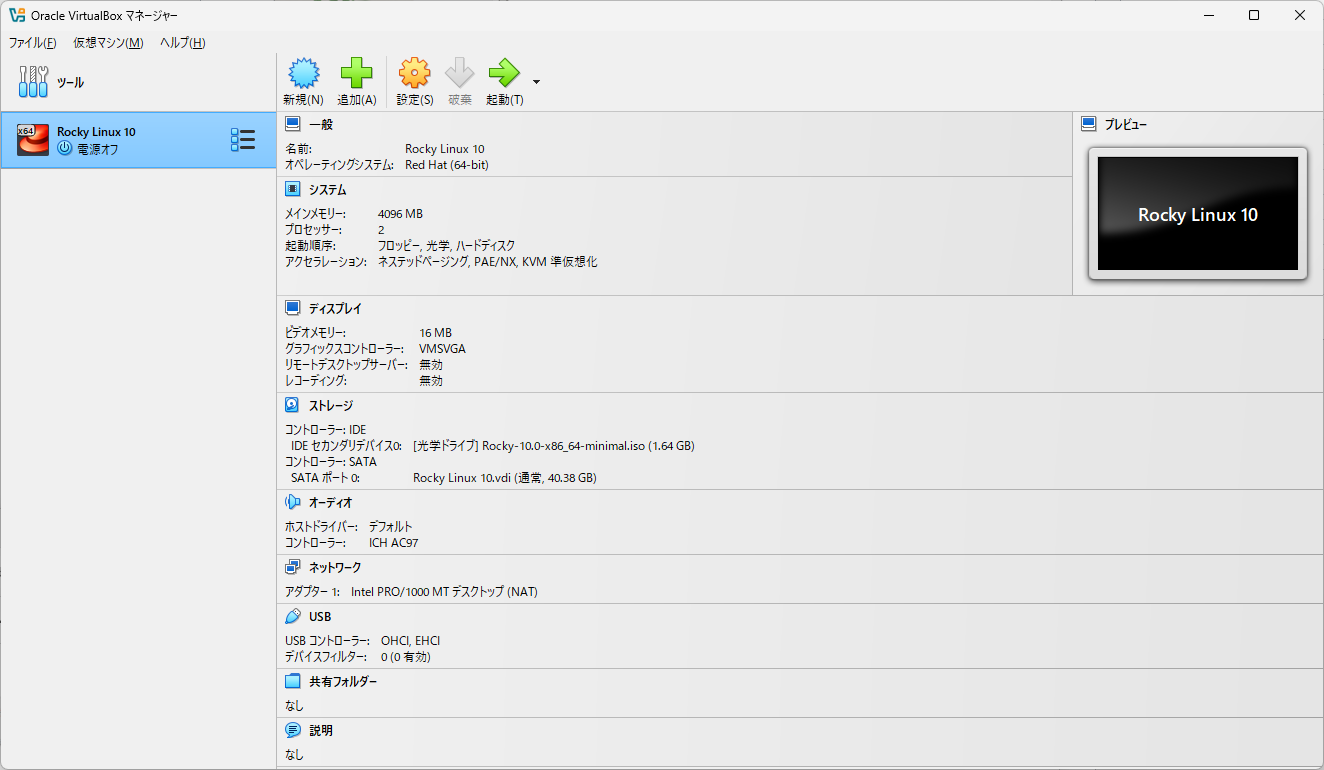
仮想マシンを選択して、「起動」をクリック。
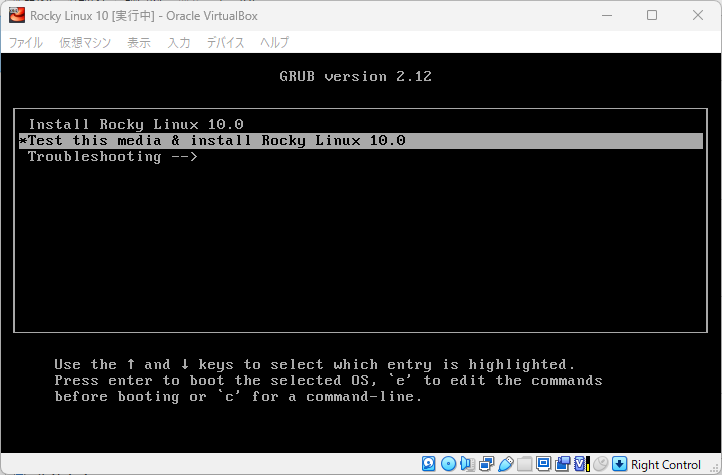
画面が表示されたら、そのままエンター。
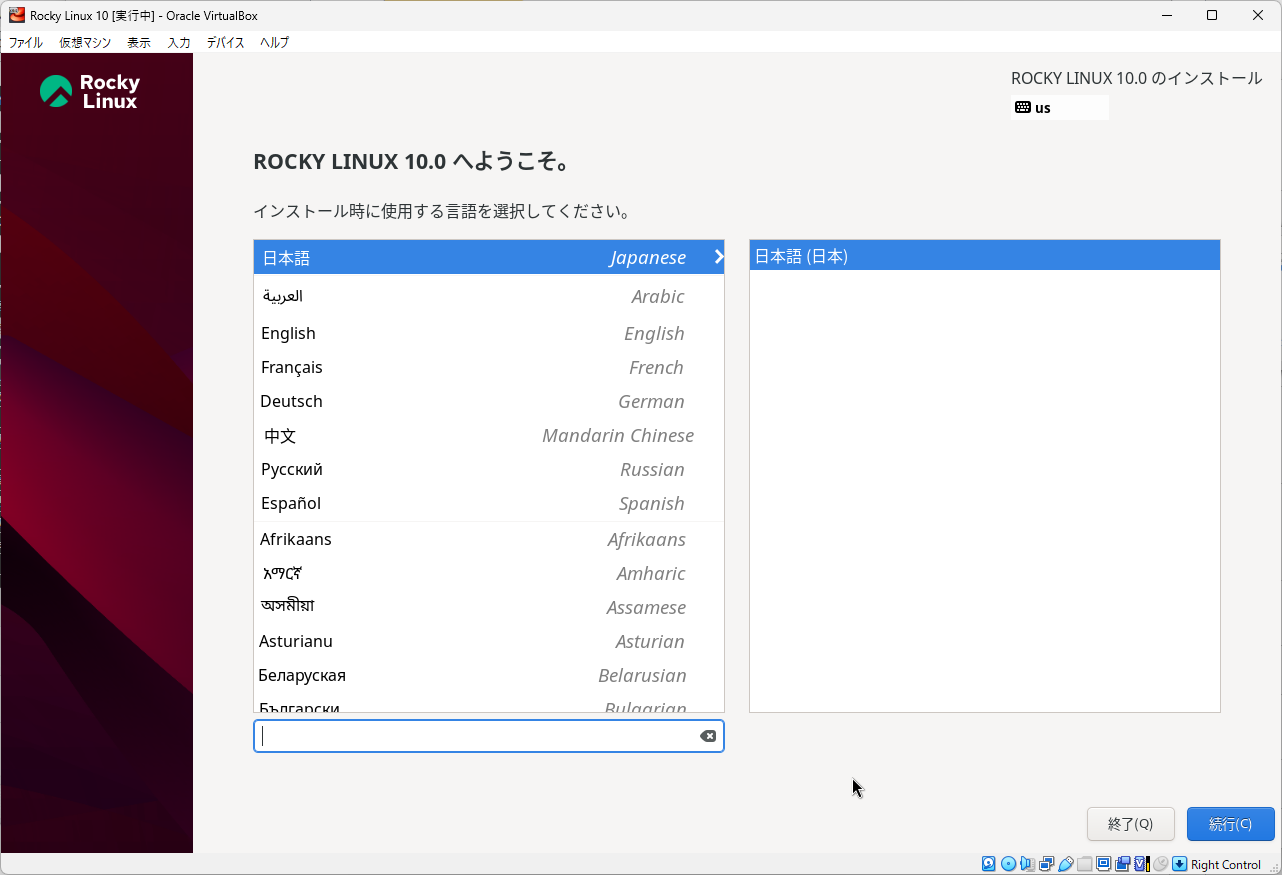
日本語を選択して続行。
右上のインストール先をクリック。
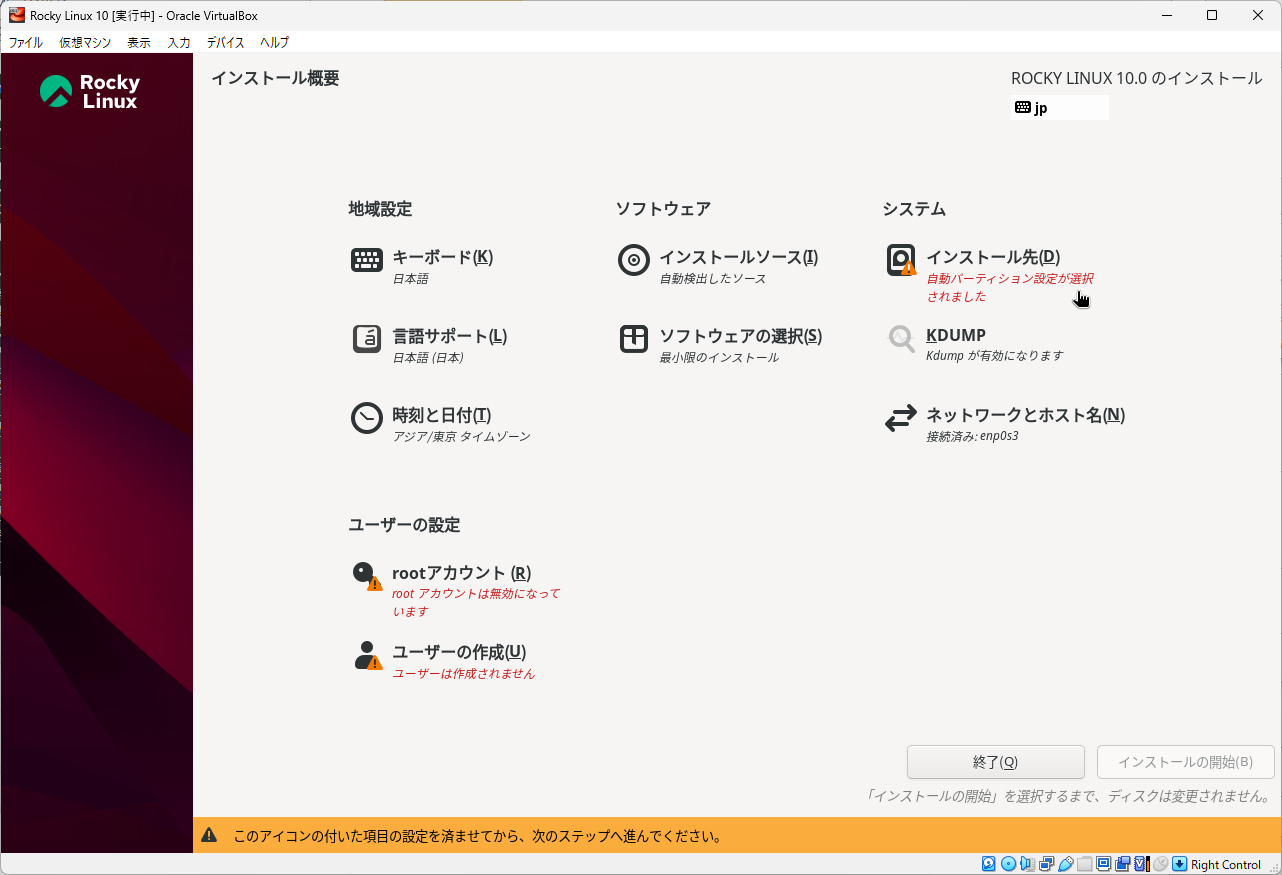
デフォルトでディスクにチェックされているので、何もせずに完了をクリック。
クリックしてチェックをはずしてしまった場合は、もう一度クリックしてチェックを付ける。

左下のユーザの作成をクリック。
ユーザ名とパスワードを入力して左上の完了をクリック。パスワードが弱い場合は2回クリックする。
今回はユーザ名を admin にしましたが、好きな名前にしてください。

右下のインストールの開始をクリック。

システムの再起動をクリック。

コンソールが表示されたら、インストール時に指定したユーザとパスワードでログインします。
ユーザ名にログが出力される不具合があり、その場合は、エンターキーを何度か押して、空の状態にしてから入力してください。

仮想マシンをシャットダウンする場合は次のコマンドを実行してください。
今回は root ユーザのログインを無効にしているため、管理者権限が必要なコマンドを実行する場合は、先頭に sudo を付けます。
名前:仮想マシン名。何でも良い。今回は「Rocky Linux 10」にしました。
フォルダー:仮想マシンを作成するフォルダのパス。この下に、仮想マシン名のフォルダが作成されて、仮想マシンのファイルが作成されます。
ISOイメージ:ダウンロードした ISO のパスを指定する。
タイプ:Linux
Subtype:Red Hat
バージョン:Red Hat(64-bit)
自動インストールをスキップ:チェックを付けて、自動インストールしないようにする。
メインメモリー:4096MB
プロセッサー数(CPU の数):2
ディスクサイズ:40.38GB
仮想マシンが追加されます。
「設定」でメモリやプロセッサー数を変更できます。
仮想マシンを選択して、「起動」をクリック。
画面が表示されたら、そのままエンター。
日本語を選択して続行。
右上のインストール先をクリック。
デフォルトでディスクにチェックされているので、何もせずに完了をクリック。
クリックしてチェックをはずしてしまった場合は、もう一度クリックしてチェックを付ける。
左下のユーザの作成をクリック。
ユーザ名とパスワードを入力して左上の完了をクリック。パスワードが弱い場合は2回クリックする。
今回はユーザ名を admin にしましたが、好きな名前にしてください。
右下のインストールの開始をクリック。
システムの再起動をクリック。
コンソールが表示されたら、インストール時に指定したユーザとパスワードでログインします。
ユーザ名にログが出力される不具合があり、その場合は、エンターキーを何度か押して、空の状態にしてから入力してください。
仮想マシンをシャットダウンする場合は次のコマンドを実行してください。
今回は root ユーザのログインを無効にしているため、管理者権限が必要なコマンドを実行する場合は、先頭に sudo を付けます。
コマンド
sudo shutdown now
